
Myrentagent permet la modification ou la création de vos fiches clients par une reconnaissance de carte d’identité ou passeport, ou encore via une saisie manuelle.
Liste des clients
Le bouton « Clients » présent dans les fichiers de l’écran principal permet d’accéder à la liste des clients saisis dans myrentcar.
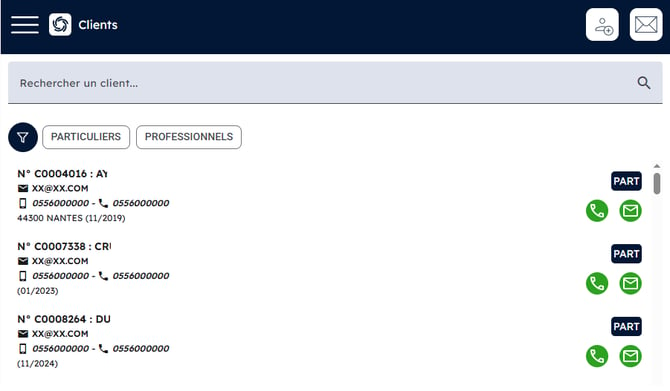
 Le filtrage est possible selon la nature client : particuliers ou professionnels. Un clic sur l’une ou l’autre des ces informations permet de filtrer pour ne voir que l’un ou l’autre.
Les boutons verts « téléphone » et « mail » permettent directement de contacter le client par téléphone ou mail (sur la version mobile), et par mail sur la version web.
Un clic sur une fiche client permet de rentrer dans sa fiche, en mode consultation. Pour modifier manuellement la fiche client, il est nécessaire de passer en mode « Edition » via le bouton « crayon » en haut à droite de l’écran

Un clic sur une fiche client permet de rentrer dans sa fiche, en mode consultation. Pour modifier manuellement la fiche client, il est nécessaire de passer en mode « Edition » via le bouton « crayon » en haut à droite de l’écran.
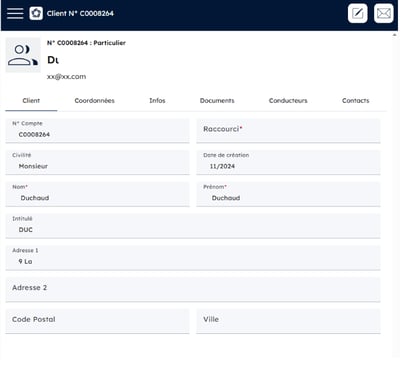
Fiche client en mode « consultation »
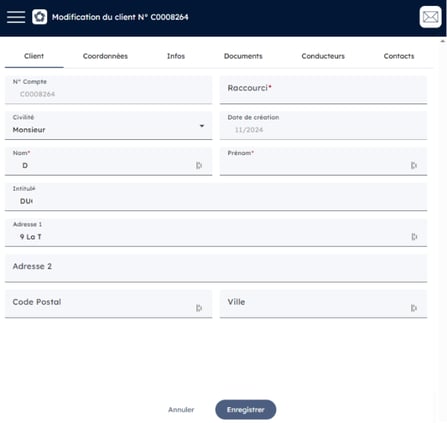
Fiche client en mode « Edition »
Création/modification d’une fiche client
Pour créer un nouveau client, cliquer sur le bouton de création en haut à droite dans la liste des clients (représenté par un buste et le symbole +)
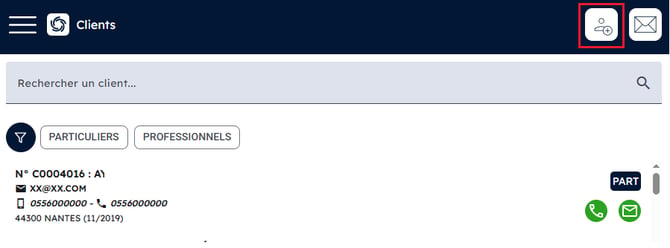
La création peut s’effectuer soit manuellement, soit via un scan de documents.
Pour une création manuelle, saisir les informations des différents onglets (en particulier les éléments obligatoires matérialisés par un astérisque rouge), et cliquer sur VALIDER.
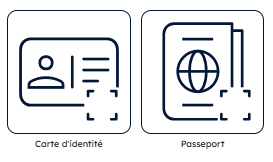
Pour une création via le scan, il est nécessaire de passer par l’écran d’accueil puis de cliquer sur le bouton dédié en fonction de la nature du document à scanner (carte d’identité ou passeport)
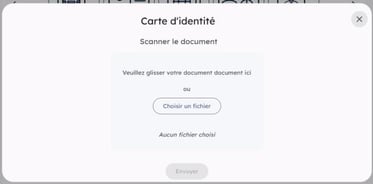
L’application vous proposera alors de choisir votre fichier (sur PC ou appareil mobile) ou d’utiliser votre appareil photo (sur appareil mobile).
L’analyse du document par l’IA sera alors effectuée (selon la qualité du fichier, cette analyse peut prendre plusieurs secondes).
Une fois l’analyse terminée, myrentagent vous proposera :
- Soit de créer le client si le document scanné ne correspond à aucun client existant
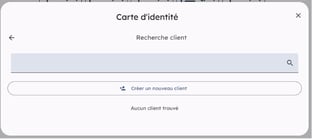
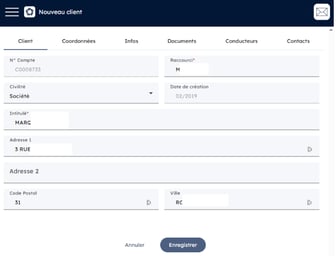
La fiche client préremplie avec les éléments scannés apparait alors à l’écran. Le document scanné sera enregistré dans l’onglet DOCUMENTS. Complétez ou vérifiez les informations, puis cliquer sur Valider pour créer la fiche. Des éléments obligatoires supplémentaires pourront vous être demandés.
- Soit d’enregistrer le document scanné dans une fiche client existante. La liste des résultats correspondant au scan s’affiche alors. Cliquez sur le bouton bleu représentant la carte d’identité ou le passeport pour importer le document dans la fiche.
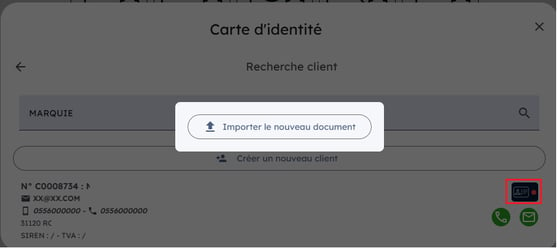
Attention : le scan de documents sur myrentagent nécessite des crédits. Obtenez votre offre pour myrentagent ici.
Détails d’une fiche client
Une fiche client dans myrentagent comporte les éléments suivants :
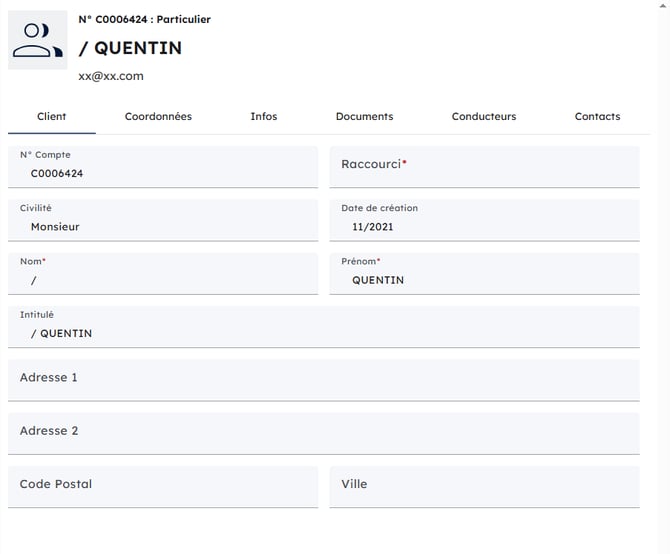
Onglet CLIENT : données générales du client, telles que le numéro de compte, les noms/prénoms et l’adresse.
Onglet COORDONNEES : coordonnées téléphoniques et mails, ainsi que Siret/Siren et APE pour les sociétés. Les boutons verts « téléphone » et « mail » permettent directement de contacter le client par téléphone ou mail (sur la version mobile), et par mail sur la version web.
Onglet INFOS : correspond aux questions libres de la fiche client myrentcar
Onglet DOCUMENTS : documents du client (scan carte d’identité, par exemple). Il est possible de supprimer un document existant ou de le télécharger directement via les boutons d’action « corbeille » ou « téléchargement » en bout de ligne.
Il est aussi possible de partager directement ce document : cliquez pour cela sur le document, et utilisez le bouton de partage.
Onglet CONDUCTEURS : fonctionnalité à venir
Onglet CONTACTS : fonctionnalité à venir