Dans le but de faciliter la gestion de votre flotte automobile, l'intelligence artificielle myrentagent permet la consultation de vos fiches véhicules, mais également la modification ou la création par une reconnaissance de carte grise ou une saisie manuelle.
Liste des véhicules
La bouton « Véhicules » présent dans le bandeau de raccourcis ou dans les fichiers de l’écran principal permet d’accéder à la liste des véhicules. Par défaut, la liste est celle des véhicules en parc.
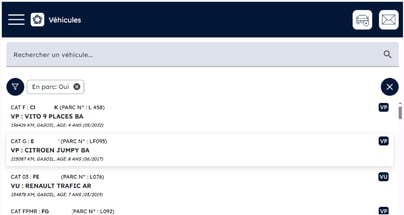
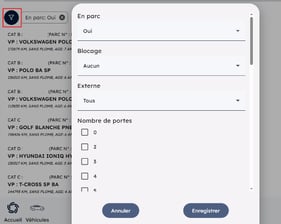
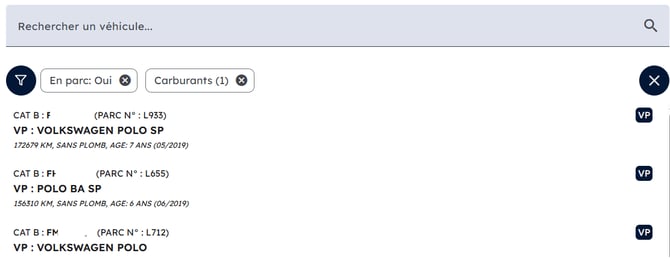
La recherche véhicule peut se faire selon différents critères : immatriculation, modèle, numéro de parc. Il est possible de modifier les filtres via le bouton dédié (ex : filtrage selon le nombre de portes, la catégorie, etc…). Les filtres peuvent ensuite être retirés simplement à l’aide du symbole « croix ».
 Un clic sur une fiche véhicule permet de rentrer dans sa fiche, en mode consultation. Pour modifier la fiche véhicule, il est nécessaire de passer en mode « Edition » via le bouton « crayon » en haut à droite de l’écran.
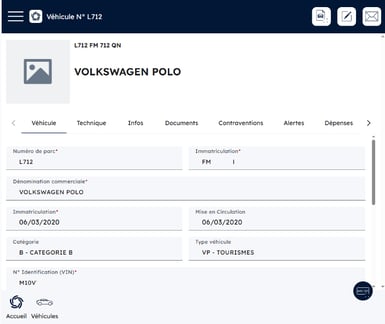
Fiche véhicule en mode « consultation »
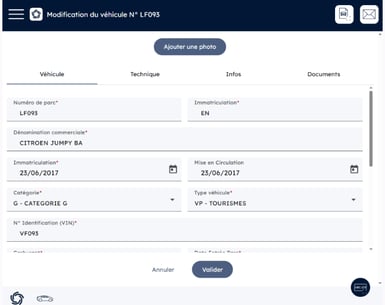
Fiche véhicule en mode « Edition »
Création/modification d’une fiche véhicule
Pour créer un nouveau véhicule, cliquer sur le bouton de création en haut à droite dans la liste des véhicules (représenté par une voiture et le symbole +)
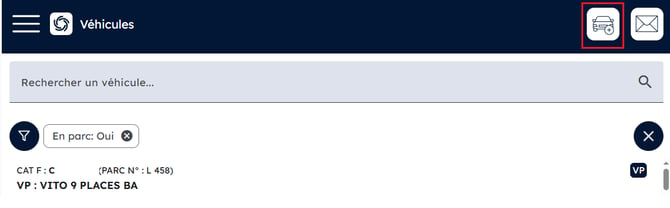
La création peut s’effectuer soit manuellement, soit via un scan de carte grise.
Pour une création manuelle, saisir les informations des différents onglets (en particulier les éléments obligatoires matérialisés par un astérisque rouge), et cliquer sur VALIDER.

Pour une création via le scan de carte grise, utiliser le bouton dédié en haut à droite
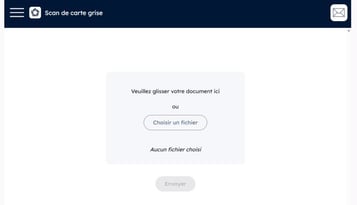 L’application vous proposera alors de choisir votre fichier (sur PC ou appareil mobile) ou d’utiliser votre appareil photo (sur appareil mobile).
L’analyse du document par l’IA sera alors effectuée (selon la qualité du fichier, cette analyse peut prendre plusieurs secondes).
Une fois l’analyse terminée, myrentagent vous proposera :
- Soit de créer le véhicule si la carte grise scannée ne correspond à aucune immatriculation existante
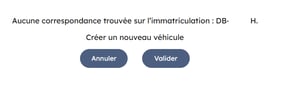
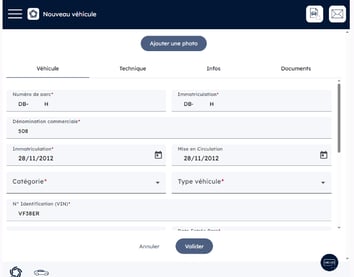
La fiche véhicule préremplie avec les éléments carte grise apparait alors à l’écran. Le document scanné sera enregistré dans l’onglet DOCUMENTS. Complétez ou vérifiez les informations, puis cliquer sur Valider pour créer la fiche. Des éléments obligatoires tels que la catégorie véhicule ou l’agence propriétaire ne seront jamais remplis par l’IA et seront à compléter manuellement.
- Soit de mettre à jour un véhicule existant si l’immatriculation trouvée existe déjà
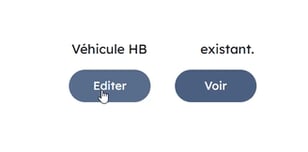
Il vous sera alors proposé d’éditer la fiche (c’est-à-dire de mettre à jour la fiche du véhicule sur la base des éléments issus du scan, et d’ajouter le document dans l’onglet DOCUMENTS de la fiche véhicule), soit de voir la fiche (ouvre simplement la fiche véhicule sans autre action).
Attention : le scan de documents sur myrentagent nécessite des crédits. Obtenez votre offre pour myrentagent ici.
Détails d’une fiche véhicule
La fiche véhicule dans myrentagent comporte les éléments suivants en mode « consultation »
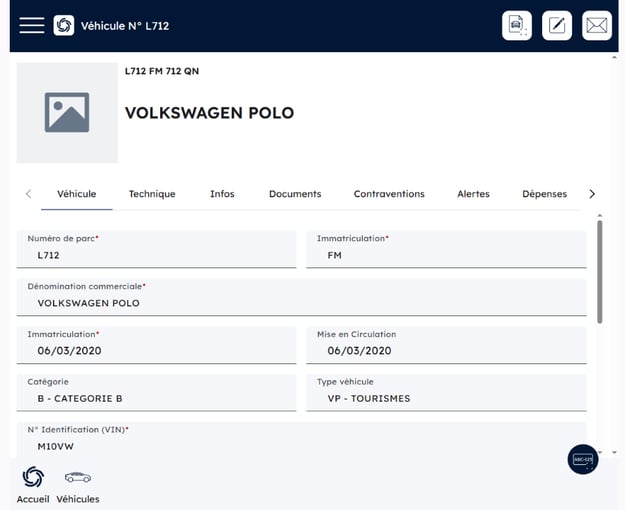
(en mode « Edition », seuls les onglets « Véhicule », « Technique » « Infos » et « Documents » sont visibles/éditables).
Photo Véhicule : il est possible d’associer une photo à la fiche véhicule.
Onglet VEHICULE : comporte des informations globales sur le véhicule (telles que le numéro de parc, numéro d’immatriculation, ou les informations issues de la carte grise).
Onglet TECHNIQUE : informations sur le poids (en charge, à vide…) et la consommation
Onglet INFOS : correspond aux questions libres de la fiche véhicule myrentcar
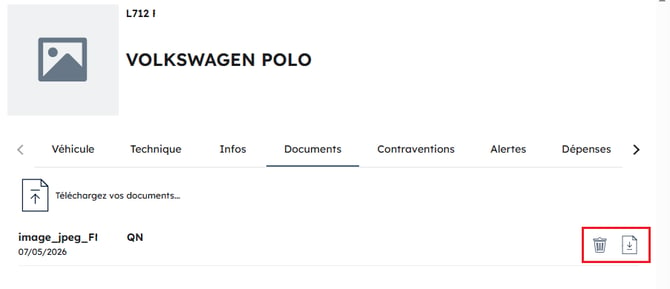
Onglet DOCUMENTS : documents du véhicule (scan carte grise, par exemple). Il est possible de supprimer un document existant ou de le télécharger directement via les boutons d’action « corbeille » ou « téléchargement » en bout de ligne.
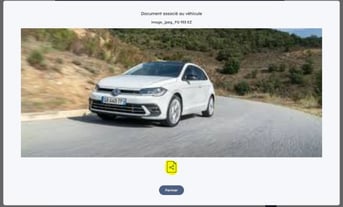
Il est aussi possible de partager directement ce document : cliquez pour cela sur le document, et utilisez le bouton de partage.
Onglet CONTRAVENTIONS : liste des contraventions (équivalent de l’onglet « PV » de la fiche véhicule myrentcar)
Onglet ALERTES : entretiens et visites à prévoir sur le véhicule.
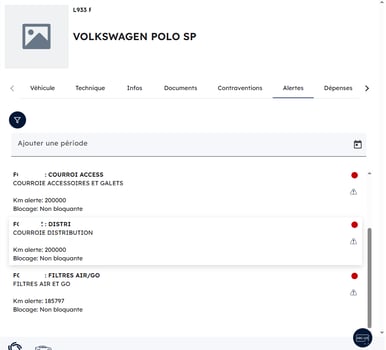
Point d’exclamation : alertes actives
Pastille rouge : alertes à effectuer
Pastille verte : alertes effectuées (clôturées)
Filtres : il est possible de modifier la sélection des alertes selon leur statut (actives ou inactives), leur importance ou leur définition (Entretiens, Contrôles Techniques, etc…)
A noter : une liste des Alertes, tous véhicules confondus, est disponible depuis les fichiers de myrentagent.
Onglet DEPENSES : équivalent de l’onglet ACHATS de myrentcar. On visualise ici les bons de commandes et bons d’achats effectués sur ce véhicule, filtrable par période, type de document ou type d’achat. Un clic sur une dépense permet d’afficher du détail sur celle-ci.
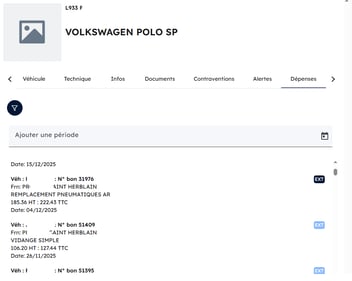
 Bouton EXT de couleur bleu claire : bons de commandes externes
 Bouton EXT de couleur bleu foncée : bons d'achats externes
 Bouton INT de couleur bleu claire :
bons de commandes internes
 Bouton INT de couleur bleu foncée : bons d'achats internes
A noter : une liste des Dépenses, tous véhicules confondus, est disponible depuis les fichiers de myrentagent.
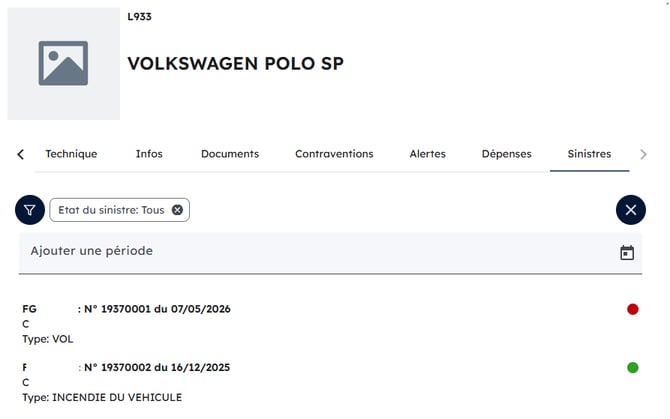
Onglet SINISTRES : sinistres de ce véhicule. La pastille rouge indique un sinistre en cours, la pastille verte un sinistre clôturé. Filtrable selon l’état du sinistre (clôturé ou non).
A noter : une liste des Sinistres, tous véhicules confondus, est disponible depuis les fichiers de myrentagent.