
La partie "enregistrement" de l'IA de gestion de location de voitures myrentagent permet de compléter les données de vos réservations ou contrats pour fluidifier les files d’attente au comptoir.
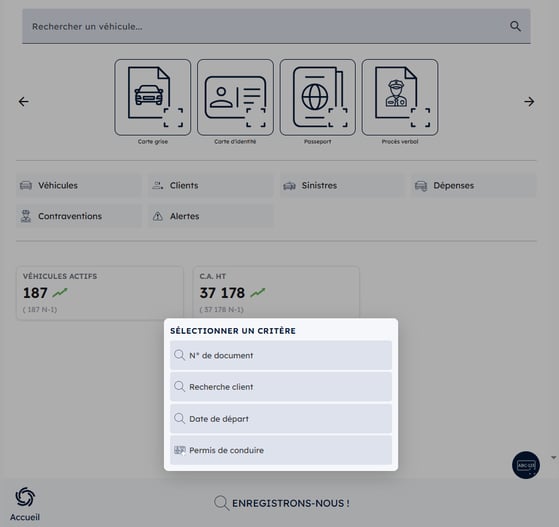
L'écran d'enregistrement de myrentagent est accessible depuis l'écran principal via le bandeau inférieur et le bouton "Enregistrons-nous" en bas de page.
Recherche du document
Cet écran permet de rechercher plusieurs documents myrentcar : réservations Courte Durée, contrats Courte ou Longue Durée, mouvements.
Les documents peuvent être recherchés à partir des éléments suivants : numéro du document, client, nom du conducteur, date de départ ou scan du permis de conduire.
Recherche par numéro : saisir ici le numéro du document (réservation ou contrat) ou numéro de référence commande/numéro de Prise En Charge.
Recherche par client : saisir le nom du client, ou bien son numéro de téléphone (fixe ou mobile)
Recherche par conducteur : saisir le nom du conducteur
Recherche par date de départ : saisir la date de départ souhaitée. Les documents dont la date de départ est supérieure ou égale à cette date s’afficheront alors.
Recherche par scan permis : l’application vous propose de choisir votre fichier (sur PC ou appareil mobile) ou d’utiliser votre appareil photo (sur appareil mobile).
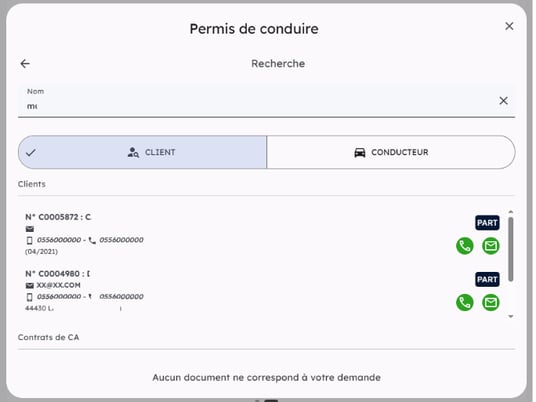
Une fois le fichier analysé, l’application effectue une recherche soit par client, soit par conducteur. Les documents en cours (réservations ou contrats) sont alors affichés, et une mise à jour du conducteur est proposée.
Mise à jour des documents
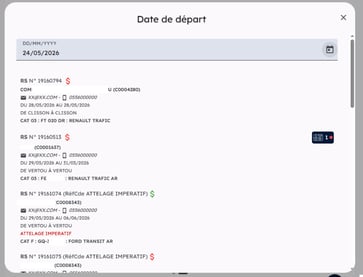 Une fois la recherche effectuée, la liste des documents apparait.
Il y est indiqué la nature du document (RS pour Réservation, CL pour Contrat CD, LD pour Contrat LD, MV pour Mouvement), le numéro de document, le nom du client et ses coordonnées, les dates et agences de départ et retour, les informations du véhicule et les éventuelles informations départ ou retour.
Différents codes couleurs renseignent sur les éléments :
- De paiement, par le symbole « dollar » :
- Dollar vert : l’intégralité de la location est payée
- Dollar bleu : un paiement partiel ou une caution a été saisi
- Dollar rouge : il n’y a ni paiement ni caution
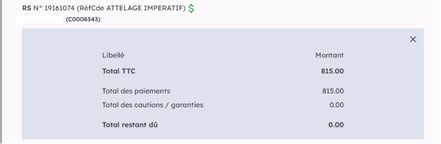
Un clic sur le dollar permet d’obtenir des précisions
- Conducteurs, par le rectangle bleu en bout de ligne
 1 conducteur est renseigné et le document permis est intégré
 2 conducteurs sont renseignés
Pastille rouge sur le conducteur : pas de scan permis associé au conducteur
Pastille verte sur le conducteur : on a bien un scan associé. Le clic le bouton conducteur permet alors d’afficher le document scanné.
Un clic sur un document dans la liste permet d’entrer dans la fiche de réservation ou contrat.
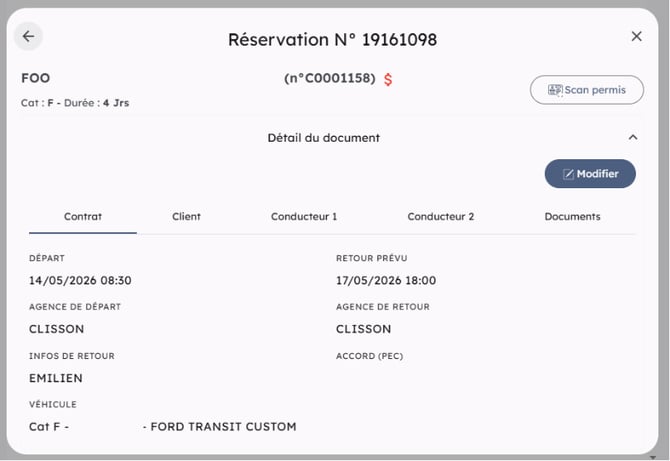
Le bouton « Modifier » permet de modifier manuellement les éléments du document : saisie de conducteurs ou import de documents (les autres éléments ne sont pas modifiables via myrentagent).
Le bouton « Scan permis » vous proposera alors de choisir votre fichier (sur PC ou appareil mobile) ou d’utiliser votre appareil photo (sur appareil mobile).
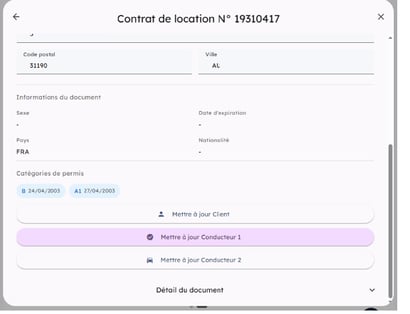
L’analyse du document par l’IA sera alors effectuée.
Une fois celle-ci terminée, myrentagent vous affiche les informations du permis pour vous permettre de les vérifier ou les corriger.
Un choix est alors proposé entre la mise à jour des données clients, du conducteur 1 et du conducteur 2 (plusieurs choix possibles).
Le scan du permis sera alors inséré dans l’onglet DOCUMENTS de myrentcar.
Attention : le scan de documents sur myrentagent nécessite des crédits. Obtenez votre offre pour myrentagent ici.