
Dans le cadre de la transformation numérique et de la conformité aux obligations de facturation électronique, votre application myrentcar évolue en tant que Solution Compatible pour répondre à cette double exigence :
- Obligation d’émission des factures électroniques
- Obligation de réception des factures électroniques
Myrentcar intègre désormais la possibilité d’exporter et importer au format UBL (format de fichier standardisé) vos factures.
Cette réforme passe, pour les loueurs, par l’obligation d’obtention d’une adresse de facturation électronique auprès d’une Plateforme Agréée (PA).
La solution Clear Invoice de notre partenaire Ventya est une (PA) reconnue par l’administration fiscale pour l'émission et la réception des factures au format UBL.
Il est cependant possible de transmettre des factures électroniques à d’autres PA via myrentcar.
A noter : L’automatisation de la facturation électronique sur myrentcar est un module complémentaire, à souscrire en autant d'abonnement que de sociétés gérées. Si vous n'êtes pas encore équipé de cette fonctionnalité, obtenez votre offre pour passer à la facture électronique ici.
PARAMETRAGES SOCIETES
Plusieurs informations sont à compléter dans la fiche société, accessible depuis le menu Backoffice -> Sociétés -> Fiche société.
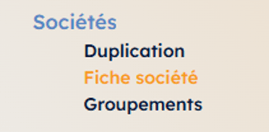
Attention : certains utilisateurs / utilisatrices ne possèdent pas le droit d’accès au backoffice. Se renseigner auprès de son service informatique.
Onglet Société
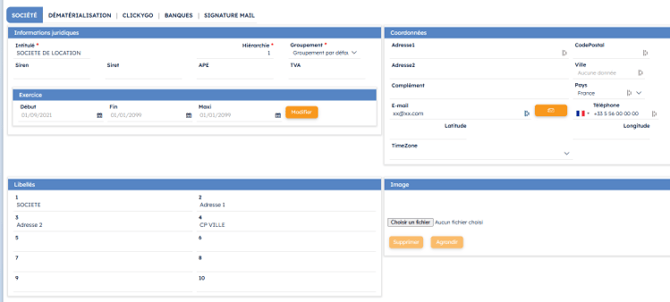
Les zones suivantes sont obligatoires pour la dématérialisation :
- Siren
- N° de TVA
- Pays
Onglet Dématérialisation
Ce nouvel onglet regroupe les informations nécessaires aux échanges de factures dématérialisées.
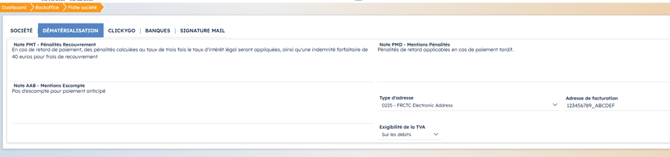
Les zones suivantes sont obligatoires pour un bon fonctionnement de la dématérialisation :
- Note PMT - Pénalités Recouvrement : texte obligatoire relatif aux montants des pénalités de recouvrement qui sera envoyé avec les factures en dématérialisation
- Note PMD - Mentions Pénalités : descriptif textuel de la pénalité qui sera envoyé avec les factures en dématérialisation
- Note AAB - Mentions Escompte : mention sur la gestion des escomptes qui sera envoyé avec les factures en dématérialisation
- Type d'adresse : Correspond au type de l’adresse de facturation renseignée dans le champ suivant. Pour la France, la valeur à indiquer est “0225 - FRCTC”
- Adresse de facturation : valeur de l’adresse électronique de facturation pour la dématérialisation.
- Exigibilité TVA : renseignez si vous êtes assujettis à la TVA sur les débits ou sur les encaissements
Exemple :
- PMT : "En cas de retard de paiement, des pénalités calculées au taux de trois fois le taux d'intérêt légal seront appliquées, ainsi qu'une indemnité forfaitaire de 40 euros pour frais de recouvrement."
- PMD : "Pénalités de retard applicables en cas de paiement tardif."
- AAB : "Pas d'escompte pour paiement anticipé."
Attention : la rédaction exacte dépend de vos CGV, de votre taux contractuel, et du cadre juridique applicable.
FICHES CLIENTS ET FOURNISSEURS
Civilités
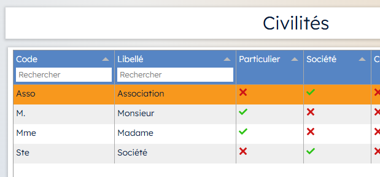
Le principe de dématérialisation est différent selon que le client est un particulier ou un professionnel. Pour identifier les clients/fournisseurs, myrentcar aura besoin que vos civilités soient correctement paramétrées. Vérifiez que les cases « Particulier » et « Société » sont bien rattachées à vos civilités, dans le menu Backoffice -> Données de Référence Tiers -> Civilités.
Onglet Complément des fiches clients/fournisseurs
Une nouvelle grille, dans l’onglet COMPLEMENT, permet de compléter la ou les adresses électroniques de vos clients/fournisseurs.
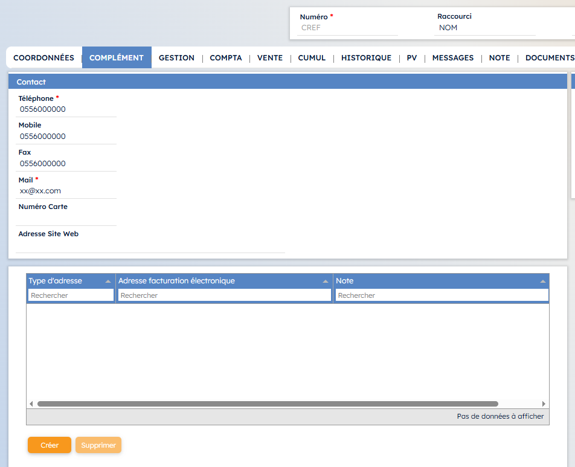
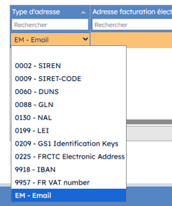
Cliquez sur le bouton « Créer » pour ajouter une nouvelle ligne d’adresse, et renseignez :
- Le type d’adresse :
- Seul « Email » sera proposé pour les particuliers
- Plusieurs propositions sont présentes pour les sociétés. Pour la France, sélectionnez « 0225 – FRCTC »
- L’adresse de facturation électronique donnée par votre client ou votre fournisseur
- Une note éventuelle
Si votre client ou fournisseur possède plusieurs adresses électroniques, saisissez autant de lignes que d’adresses. La case « Par défaut » en bout de ligne permettra d’indiquer quelle adresse se renseigne par défaut dans vos documents commerciaux.
EMISSION DE FACTURE ELECTRONIQUES
Les documents Courte Durée, bons de ventes diverses, et contrats de location Longue Durée sont désormais dotés de nouvelles zones liées à la dématérialisation.
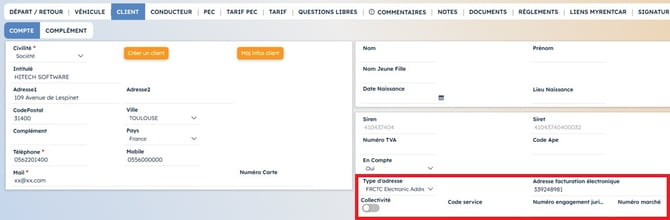
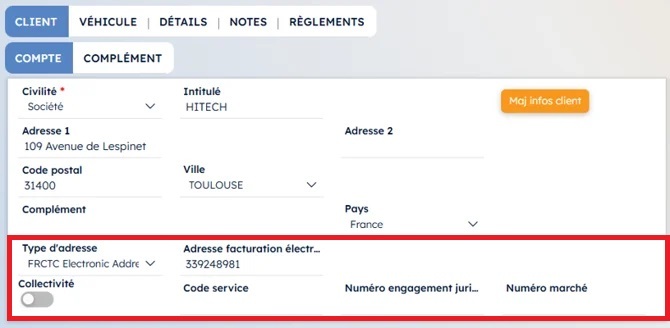
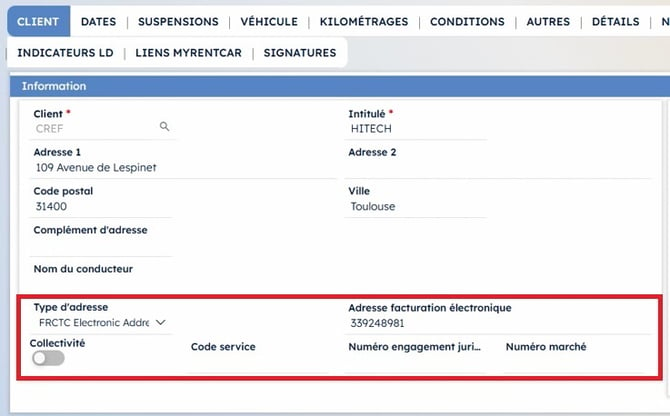
Ces données sont visibles dans la partie CLIENT des documents commerciaux :

Type d’adresse et Adresse facturation électronique : choisissez ici le type d’adresse et l’adresse de facturation parmi celles déjà prérenseignées dans la fiche client. Il est possible également de saisir ici une nouvelle adresse même si elle n’est pas présente dans la fiche.
Collectivité : cochez la case s’il s’agit d’une collectivité
Vous pourrez ensuite indiquer le code service, le numéro d’engagement juridique et le numéro de marché le cas échéant.
Si les informations sont remplies dans la fiche client, la création d’un nouveau document commercial pour ce client remplira automatiquement les champs de dématérialisation.
Exemple dans un contrat de Courte Durée :
Exemple dans un bon de Ventes Diverses :
Exemple dans un contrat de Longue Durée :
Une fois la facturation effectuée, le bouton « Générer un fichier XML » permet de télécharger le fichier UBL manuellement.
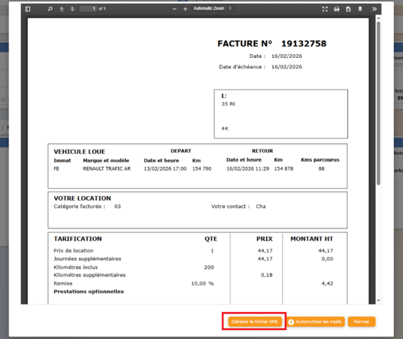
Si vous possédez le module automatisé d’envoi des factures, il n’est pas nécessaire de générer le fichier. L’envoi de la facture se fera seul.
RECEPTION DE FACTURES ELECTRONIQUES
Une nouvelle tuile « Import Factures Fournisseurs » est à votre disposition sur le Dashboard (selon la configuration de votre profil).
La récupération des factures fournisseurs peut se faire :
- Par le bouton « Synchoniser via API » : pour le cas où utilisez la PA Ventya. L’application récupère alors un fichier mis à disposition par Ventya
- Par le bouton « Import manuel » : pour la récupération des factures par d’autres PA
Les factures importées seront ensuite intégrées en bons d’achat « A comptabiliser » dans myrentcar.
Ceci va nécessiter de configurer des liaisons vers vos prestations d’achats. Lors des premiers imports de fichiers, vous définirez des règles de mapping des lignes de factures. Ces règles seront ensuite reprises pour les prochaines intégrations, de sorte à améliorer l’automatisation des liaisons au fil du temps.
Ecran des factures à intégrer :
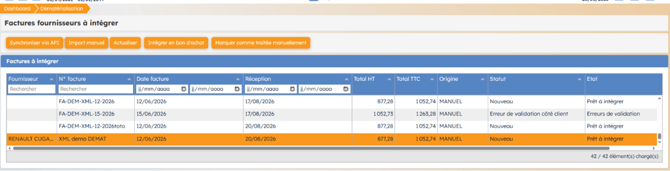
Une fois la récupération du ou des fichiers xml terminée, la liste des factures à intégrer apparait.
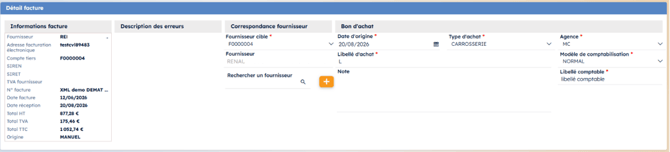
En sélectionnant une ligne de facture, l’écran « Détail facture » en-dessous se complète.
Le fournisseur sera sélectionné en fonction de l’adresse électronique renseignée dans sa fiche, mais il est cependant possible de le renseigner manuellement.
Complétez le reste des éléments obligatoires.
Le bandeau inférieur indique les lignes de factures, et présente en-dessous les règles de mapping :
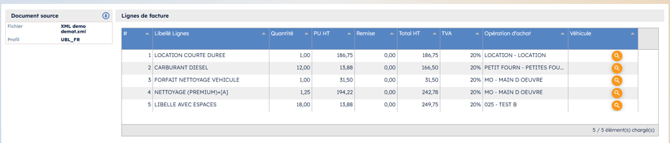
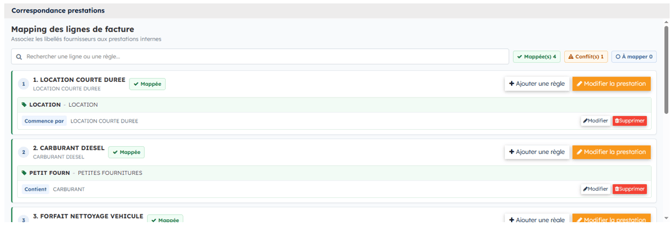
Si un mapping existe déjà, les zones « opérations d’achat » associées aux lignes de factures seront déjà complétées. Sinon, elles pourront être complétées ligne par ligne, ou en ajoutant une règle supplémentaire de mapping.
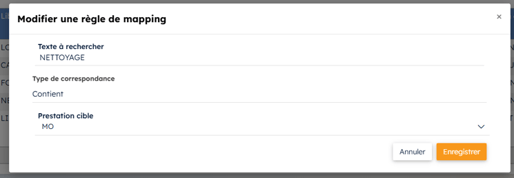
Ex de mapping : si la ligne de facture contient le texte « Nettoyage » alors l’opération d’achat à utiliser est « MO ».
Le véhicule relatif à cette facture pourra également être ajouté sur les lignes, par le bouton "loupe" de la colonne "Véhicule".
Cliquez ensuite sur « Intégrer en bon d’achat » : les lignes de factures ayant le statut « Prêt à intégrer » selon alors transférées en bon d’achat, et disparaitront de la liste des factures à intégrer.