
Le menu de gestion automatisé des contraventions intègre désormais la possibilité de gérer également les Forfaits Post Stationnement (FPS).
Les FPS sont des redevances forfaitaires fixées par les collectivités. Toutefois l’Agence Nationale de Traitement Automatisée des Infractions (ANTAI) propose aux collectivités d’adresser les avis de paiement des FPS au titulaire de la carte grise véhicule. Les FPS des collectivités faisant appel à ce service peuvent donc passer par un traitement automatisé ANTAI lié au logiciel myrentcar.
Les FPS doivent être réglés à l’Etat par le loueur, et refacturés aux clients.
Le module de traitement FPS de myrentcar inclut plusieurs fonctionnalités :
- Génération du bon de ventes diverses pour la facturation client
- Génération du bon d’achat pour la dépense côté loueur
- Génération du fichier xml de virement au Trésor Public
Une option complémentaire doit être souscrite auprès de hitech pour la gestion des FPS dans myrentcar, indépendamment de la gestion des infractions Antai.
L’activation du module FPS ne repose pas sur une déclaration de parc, contrairement au module de gestion des contraventions. Hitech fournit un Kbis récent de votre société au service FPS, ce qui permet à l’Etat de connaitre les véhicules concernés via le Système d’Immatriculation des Véhicules (SIV). Le module FPS ne se base donc pas sur les fiches véhicules myrentcar.
A noter : La gestion automatisée des FPS est un module complémentaire. Si vous n'êtes pas encore équipé de cette fonctionnalité, contactez notre équipe commerciale à l'adresse sales@hitech.fr.
Paramétrages de la gestion des FPS
Paramétrages Trésor Public
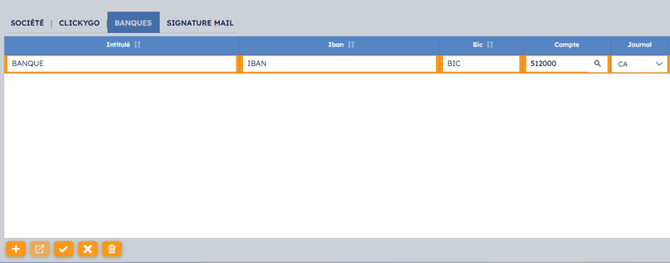
Il convient de compléter, dans le menu Backoffice > Sociétés > Fiche société, onglet BANQUES, la banque loueur à l’origine des paiements.
Ajouter au moins une ligne de banque, ainsi que l’IBAN et le BIC correspondant.
Comme pour la gestion automatisée des contraventions, il convient de configurer les paramétrages de génération des bons de ventes diverses et bons d’achats, dans le menu Backoffice > Infractions > Infractions.
Configuration globale :

-
La case « Module FPS » permet d’activer la fonctionnalité.
-
Compte bancaire : choisir ici le compte bancaire loueur qui règle les FPS (parmi les banques définies dans la partie « Société »).
-
TVA 0% : vérifier ici que le taux de TVA exonéré est bien renseigné. Cela sera utilisé pour la génération des bons d’achats.
-
Intitulé/Iban/Bic du Trésor Public : cette partie sera déjà complétée.
ANTAI/FPS : Bons d’achats

-
Activer gestion des achats : indique si les FPS génèrent ou non un bon d’achat
-
Grouper les achats : si coché, tous les FPS traités simultanément seront dans un même bon d’achat.
-
Type d’achat : type d’achat par défaut
-
Type d’opération d’achat : type d’opération d’achat par défaut
-
Fournisseur : fournisseur par défaut sur le bon d’achat (fournisseur Trésor Public)
-
Agence : agence par défaut du bon d’achat
ANTAI/FPS : Bons de frais
Ce menu est commun avec la gestion automatisée des contraventions.

En cochant la case « Activer la gestion de frais », on indique à myrentcar que la gestion des contraventions pourra générer un bon de frais. Cependant cette génération ne sera pas automatique : sur chaque traitement de contravention/FPS il sera possible de choisir si oui ou non des frais sont générés.
Des paramètres doivent ensuite être fournis pour la création d’un bon de frais : une agence par défaut, un groupe de facturation, la prestation à utiliser ainsi que le prix en HT.
La case « Prestation pour les frais FPS » permet de sélectionner la prestation à utiliser pour la facturation d’un FPS (généralement une prestation hors TVA).
La colonne « Compte » est facultative : elle permet de préciser client par client des tarifs de frais administratifs différents. Dans l’exemple ci-dessus, les frais de traitement sont à 25 € HT, sauf pour le client C0000174 pour qui les frais sont à 0 €.
La case « Autoriser les bons de frais à 0 » permet de choisir si un bon doit se générer lorsque son total est à 0€.
Exemple : cas d’un compte client dont on a défini le coût des frais de gestion à 0€. Dans la gestion automatisée Infractions/FPS, même si la case de génération d’un bon de frais est cochée, pour ce client aucun bon de frais ne lui sera généré.
Grille de gestion des FPS
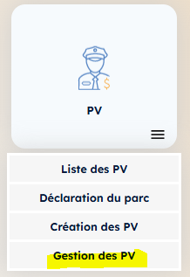
L’accès à la gestion des FPS se fait depuis la tuile PV, puis le menu « Gestion des PV ».
Le bouton « Actualiser » en bas de l’écran permet de charger les infractions/FPS à traiter.
Une seule et même grille regroupe les infractions Antai et les FPS. La colonne « Fournisseur » permet de les distinguer :
- ANTAI s’il s’agit d’une infraction
- FPS s’il s’agit d’un FPS

Contrairement aux infractions, les lignes de FPS ne pourront pas être remplies avec le contrevenant (car on ne fait aucune désignation sur les FPS).
Cependant myrentcar recherche la location associée à ce FPS et complète le compte client.
Pour chaque FPS, un clic sur le bouton « Information »  permet d’en afficher le détail :
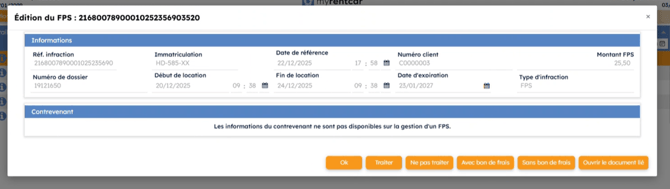
Les boutons sont détaillés ci-dessous :
 "OK" "OK" |
Referme la fenêtre FPS. |
|
"Traiter" |
Indique que cet FPS doit être traité dans l’envoi en cours. |
|
"Ne pas traiter" |
Indique que cet FPS ne doit pas être traité dans l’envoi en cours. |
|
"Avec bon de frais" |
Indique que ce FPS doit générer un bon de frais divers. |
|
"Sans bon de frais" |
Indique que ce FPS ne doit pas générer un bon de frais divers. |
|
"Ouvrir le document lié" |
Ouvre le document de location correspondant dans un autre onglet (pour en contrôler les éléments par exemple). |


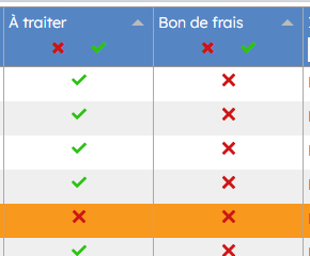
Les boutons de sélection en haut de la colonne « A traiter » et « Bon de frais » permettent de cocher ou non les FPS à traiter ou les bons de frais à générer, en cliquant au préalable sur la ligne sur laquelle on souhaite agir.
Si aucune ligne n’a été sélectionnée, alors ces boutons agissent sur l’ensemble de la grille.
 "Envoyer" "Envoyer" |
Le clic sur ce bouton en bas de la grille permet de traiter les FPS. Les lignes cochées « A traiter » disparaissent alors de la grille. |
Cette action aura plusieurs conséquences :
- Téléchargement d’un fichier récapitulatif
- Génération d’un bon d’achat
- Génération d’un bon de vente
Téléchargement du fichier
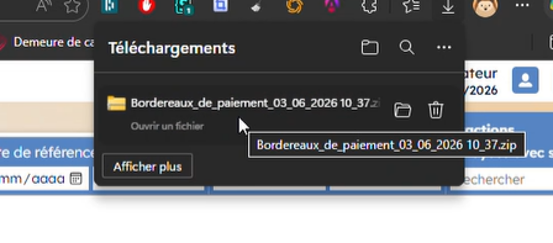
Le traitement télécharge un fichier zip :
Ce fichier contient plusieurs éléments :
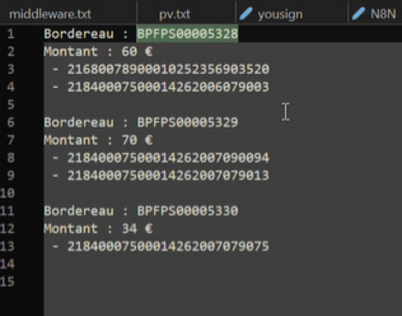
- Récapitulatif.txt : fichier texte contenant les données des FPS à régler
C’est le retour du service FPS qui donne les numéros de bordereaux (les références de paiement) pour les différents FPS. Un regroupement se fait côté FPS par lot de 200.
- VirementSEPA.xml : fichier de paiement des FPS selon la banque loueur paramétrée vers le compte du Trésor Public paramétré
A noter : Si vous n’utilisez pas ce fichier xml pour le paiement de vos FPS et que vous les réglez par un autre moyen, vous devrez impérativement les régler depuis la banque configurée dans myrentcar lors de l’envoi (sans quoi le paiement sera refusé).
Génération d'un bon d'achat
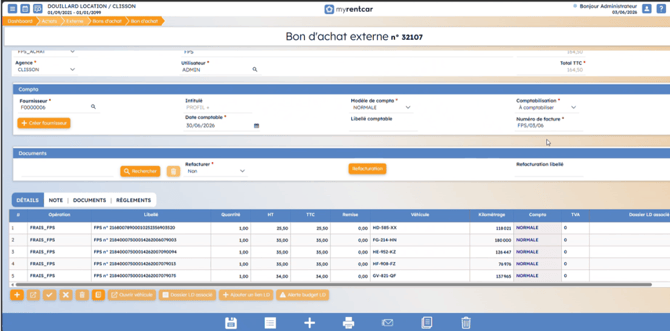
Le bon d’achat correspondant à ce traitement FPS est généré dans myrentcar selon les paramètres saisis. Si la case « Grouper les achats » a été cochée, un seul bon d’achat est généré. Les détails FPS sont visibles dans l’onglet « DETAILS » du bon.
Génération des bons de ventes
Les FPS dont la case « Bon de frais » était cochée génèrent un bon de vente diverse, visibles depuis la tuile Ventes Diverses > Bons de vente > Liste des bons de ventes diverses.
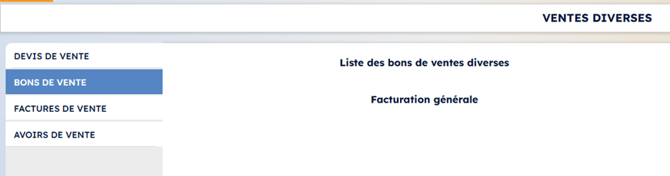
Exemple d’un bon de vente généré :
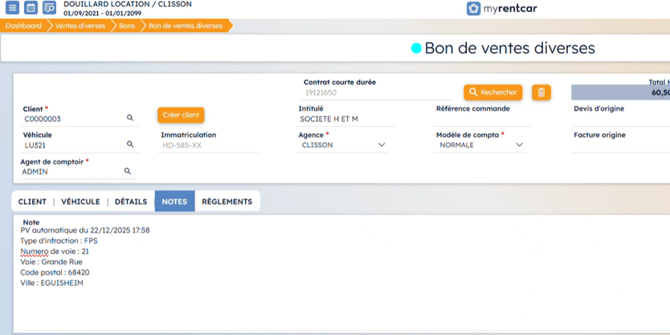
Les éléments suivants sont repris automatiquement :
- Le client présent sur la location
- Le véhicule concerné
- Les prestations configurées avec leurs montants (frais de traitement ainsi que FPS)
- Les notes indiquant la date/heure/lieu du FPS