
Myrentcar propose une fonctionnalité d’envoi de mails automatisés, permettant diverses utilisations. Par exemple, un envoi de mail 24H avant le départ d’une réservation pour rappeler au client les modalités pour récupérer son véhicule, un envoi automatisé des factures après leur génération, etc…
A noter : La gestion automatisée des mails est un module complémentaire. Si vous n'êtes pas encore équipé de cette fonctionnalité, obtenez votre offre pour les mails automatisés ici.
Modèles de mails
En premier lieu, vous allez devoir rédiger un ou plusieurs modèles de mails sur lesquels vos envois automatisés se baseront.
Accédez pour cela au menu Backoffice -> E-mails automatiques -> Liste des modèles de mail.
La liste des modèles de mails est utilisable non seulement pour les mails automatisés mais aussi pour les demandes ou réception de signatures électroniques. Chaque modèle est obligatoirement lié à un type de document myrentcar. Si vous avez plusieurs types de documents à envoyer (ex : des contrats CD et des factures CD) vous devrez donc créer autant de modèles de mails.
Lors de la création d’un modèle de mail, les éléments suivants vous seront demandés :
Code : code de votre modèle de mail (sur 15 caractères), pour le retrouver facilement dans la liste
Intitulé : permettant d’indiquer l’utilisation de ce modèle de mail. Ex : « Contrat demande signature », ou « Envoi facture CD »
Type de document : permet d’indiquer à myrentcar le type de document concerné par ce mail. Les possibilités sont : Avoir CD, Bon LD, Contrat CD, Contrat Moyenne Durée, Contrat de prêt, Devis CD, Devis LD, Devis VD, Facture CD, Facture LD, Mouvement CD, Réservation. Cet élément sera important pour la configuration du mail automatisé à l’étape suivante : seuls les mails concernant les réservations pourront être utilisés pour une configuration d’envois de mails réservations, par exemple.
Objet du mail : renseignez ici le texte qui sera visible dans la zone « objet » du mail reçu. Il est possible d’utiliser ici des variables, visibles via le bouton du même nom.
Ex : « Réservation de location n° {#CTR_NUMERO_DOCUMENT} » permettra d’envoyer un objet de mail comportant le numéro de la réservation.
Utilisable en envoi manuel : cochez cette case si vous souhaitez que ce modèle de mail soit également à disposition sur les mails manuels (c’est-à-dire via le bouton Enveloppe au bas des documents commerciaux).
Corps du mail : Renseignez ici le contenu de votre mail. Vous avez pour cela à votre disposition les éléments classiques de mise en forme (taille de texte, gras, centré, etc…).
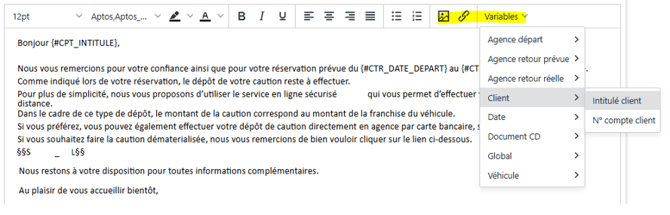
Vous avez également la possibilité d’ajouter :
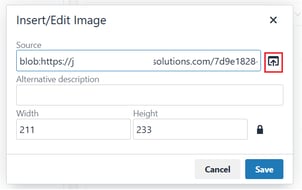
Des images : cliquez pour cela sur l’icône en forme d’image dans le bandeau d’édition. Cliquez tout d’abord sur la flèche pour rechercher votre image sur votre ordinateur. Lorsqu’elle est sélectionnée, la source se complète seule : elle ne doit pas être modifiée. La taille d’image peut être modifiée (par les zones « Width » et « Height », le cadenas permettant de figer les proportions de l’image)
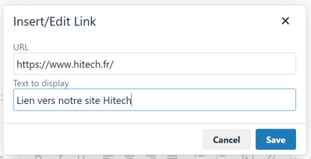
Des liens hypertextes : cliquez pour cela sur l’icône en forme de chaîne dans le bandeau d’édition. Renseignez l’url ainsi que le texte à afficher.
- Des variables : Cliquez sur le mot « Variables » puis sélectionnez dans le menu déroulant la catégorie concernée, puis la variable à insérer. Celle-ci sera alors insérée dans le corps de votre mail sous une syntaxe spécifique encadrée de symboles { }, qui ne doit pas être modifiée. Ex : {#CTR_DATE_DEPART} pour indiquer la date de départ de la location.
Ces fonctionnalités d'édition du corps de mail sont les mêmes dans toute l'application myrentcar. On les retrouve par exemple dans le menu Backoffice -> Etats -> Modèles de mail, ou encore depuis les envois manuels (bouton Enveloppe en bas des documents).
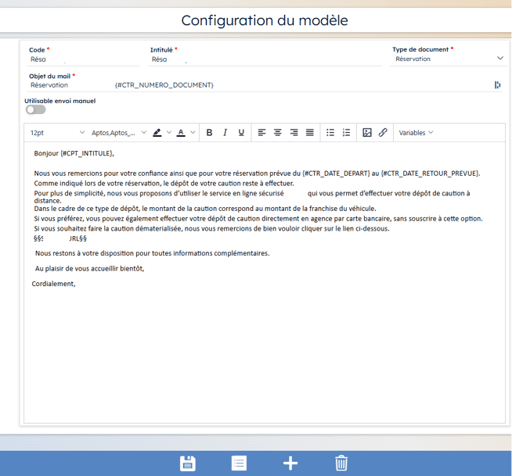
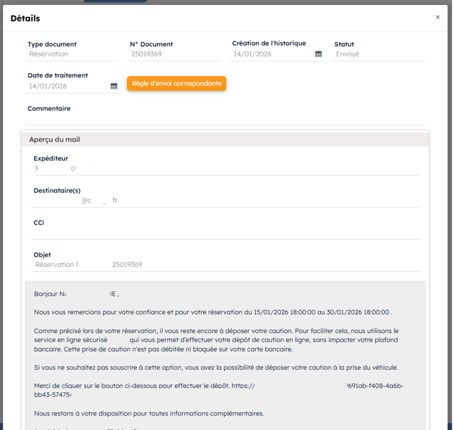
Exemple de mail automatisé pour la gestion des cautions
Configurations
Vous devrez ensuite définir la configuration de vos envois automatiques : c’est-à-dire les règles de déclenchement, l’expéditeur et le modèle de mail associé. Chaque configuration est obligatoirement liée à un type de document myrentcar. Si vous souhaitez plusieurs règles d’envois en fonction de documents différents (ex : des contrats CD et des factures CD) vous devrez donc créer autant de configurations.
Accédez pour cela au menu Backoffice -> E-mails automatiques -> Liste des configurations.
La liste vous présente l’ensemble des configurations déjà existantes, filtrables par type de document ou dates.
Création d'une configuration
Cliquez sur « Créer » pour enregistrer une nouvelle configuration. Les éléments suivants seront demandés :
Code : code de votre configuration (sur 15 caractères), pour la retrouver facilement dans la liste
Intitulé : permettant d’indiquer l’utilisation de cette configuration. Ex : « Réservation J -5 », ou « Envoi facture CD »
Nom et mail expéditeur : dans la zone « Nom expéditeur » choisissez l’utilisateur myrentcar qui sera l’expéditeur du mail. La zone « mail expéditeur » se complète alors avec l’adresse mail associée, mais il est possible de la modifier.
Type de document : indiquer ici le type de document concerné par cette configuration de mails automatisés. Les possibilités sont : Avoir CD, Bon LD, Contrat CD, Contrat Moyenne Durée, Contrat de prêt, Devis CD, Devis LD, Devis VD, Facture CD, Facture LD, Mouvement CD, Réservation.
Critère de déclenchement : indiquez ici votre critère de déclenchement de mail, en fonction du type de document choisi.
Ex : pour une réservation, il est possible de générer un mail en fonction de sa date de création, de départ ou de retour prévue. Il existe aussi des critères sur la date de sortie réelle ou de rentrée prévue, mais ces champs sont rarement utilisés.
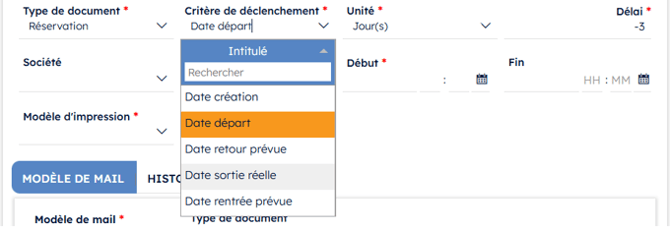
Unité et délai : permettent d’indiquer à quel moment se déclenche l’envoi du mail, en fonction du critère de déclenchement. Les unités possibles sont Heures, Jours, Minutes et Mois. Le délai correspondra au nombre de ces unités : en positif pour un délai après ce critère, en négatif pour un délai avant le critère.
Ex : pour un envoi de réservation 5 jours avant la date de départ, sélectionnez « Critère de déclenchement = date départ », « Unité = Jours », « délai = - 5 »
Pour un envoi de facture Courte Durée 10 minutes après sa validation, sélectionnez « Critère de déclenchement = Facture CD », « Unité = Minute », « délai = 10 »
Société et agence : saisissez ici une société et/ou une agence si vous souhaitez limiter cette configuration à cette société / agence. Sans indication, la configuration concernera toutes vos sociétés et agences.
Date de début et de fin : la date de début est obligatoire et permettra d’indiquer à myrentcar quand cette configuration doit être active. Saisissez une date de fin pour la rendre inactive au-delà de cette date.
Modèle d’impression : en fonction de la configuration, un modèle d’impression pourra être à sélectionner. Il n’est pas nécessaire pour les envois de factures.
Onglet « Modèle de mail » : sélectionnez ici le modèle de mail à associer à cette configuration. La recherche est filtrée suivant le type de document choisi dans la configuration (ex : une configuration concernant des réservations affichera les mails associés aux réservations). Les informations du modèle de mail (type de document, code, intitulé, objet et corps du mail) apparaissent ensuite en-dessous à titre indicatif, mais ne sont pas modifiables dans cet écran.
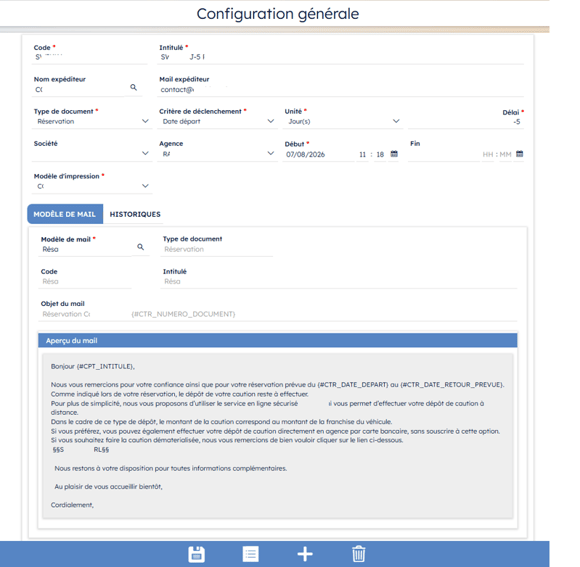
Exemple de configuration pour un envoi de mail 5 jours avant une réservation
Historique d'envoi
Une fois la configuration créée et active, l’onglet « Historique » dans la configuration vous permettra de consulter les différents envois.
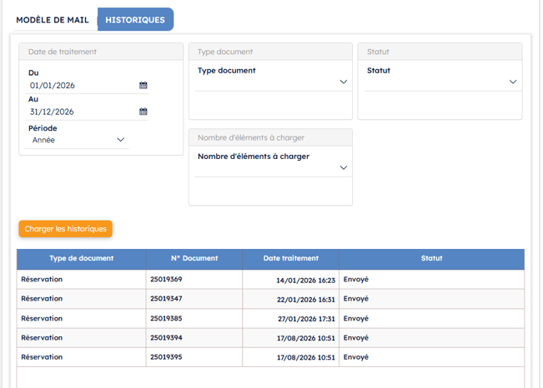
Un clic sur une ligne permettra d’afficher le détail du mail correspondant :
Règles d'envoi
En dernier lieu, vous devrez définir les destinataires de vos mails automatiques : ceci se fait par les règles d’envoi.
Comme pour les modèles de mails et les configurations, chaque règle d’envoi s’appuiera sur une configuration. Il y a donc autant de règles d’envoi que de configurations à créer.
Accédez pour cela au menu Backoffice -> E-mails automatiques -> Liste des règles d’envoi.
La liste vous présente l’ensemble des règles déjà existantes, ainsi que les expéditeurs et destinataires associés. Cliquez sur « Créer » pour ajouter une nouvelle règle.
Les informations suivantes vous seront demandées :
Configuration : rechercher ici la configuration à associer à votre règle d’envoi. Les informations de la configuration (code, intitulé, expéditeur, critères de déclenchement, société/agence, dates) apparaissent ensuite en-dessous à titre indicatif, mais ne sont pas modifiables dans cet écran.
Inclure PJ : cocher cette case si le mail doit également comporter le document concerné en PJ. Ex : pour un envoi de facture par mail, cette case doit être impérativement cochée.
Règle interne : cocher cette case pour indiquer à myrentcar que cette règle d’envoi est interne (pour envoyer des mails à vos collaborateurs par exemple)
Cci : cocher cette case pour que les destinataires du mail soient en copie cachée.
Les onglets de la partie inférieure de l’écran permettent de définir les destinataires des mails automatisés.
Onglet « CLIENT / FOURNISSEUR » : cocher la case « Tous » pour envoyer à tous les clients. L’adresse mail utilisée sera l’adresse principale du client, définie dans le document commercial ou dans l’onglet COMPLEMENT de sa fiche. Il est possible de sélectionner uniquement certains clients destinataires du mail. Il est également possible d’exclure des clients en les indiquant dans la grille « destinataires exclus ».
Onglet « CONTACT » : cocher la case « Tous » pour envoyer à tous les contacts associés à vos clients. Il est possible de sélectionner uniquement certains contacts destinataires du mail. Il est également possible d’exclure des contacts en les indiquant dans la grille « destinataires exclus ».
Onglets « FONCTION » et « SERVICE » : il est possible de sélectionner quelles fonctions / services de vos contacts doivent être destinataires des mails (ex : pour envoyer les factures aux contacts du service « Comptabilité »). Indiquez les dans les destinataires inclus ou exclus en fonction.
Onglets « UTILISATEUR » et « GROUPE » : permettent de définir des règles internes, pour envoyer uniquement à certains de vos utilisateurs, ou les utilisateurs faisant partie d’un ou plusieurs groupes de droits en particulier.
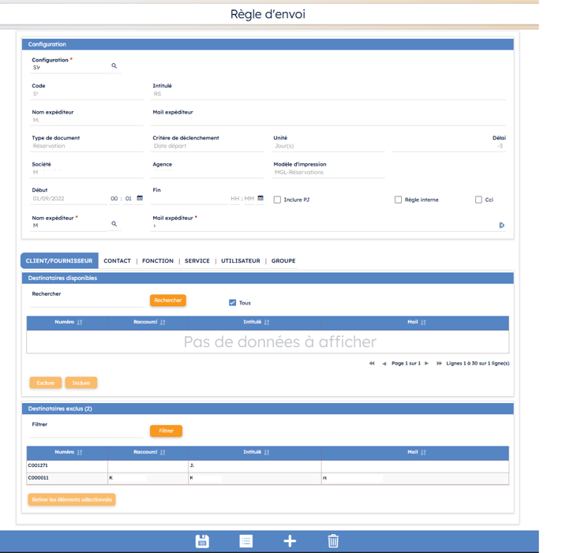
Exemple de règle d’envoi 3 jours avant le départ d’une réservation
Tous les clients sont ciblés hormis les clients C001271 et C000011, le PDF de la réservation n’est pas en PJ du mail
Fiches clients
Dans l’onglet GESTION des fiches clients se trouve un paramètre lié à l’envoi des mails automatiques. La case « E-mail automatique » devra être cochée dans chaque fiche client, et une date de début de mail doit être indiquée.
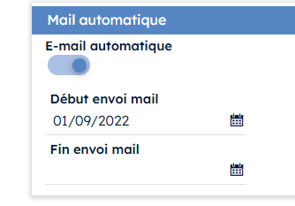
Il est possible de décocher la case ou indiquer une date de fin d’envoi pour que ce client cesse de recevoir des mails.