Après avoir fait la création et configuration des alertes sur votre solution de gestion de location de véhicule myrentcar, voyons comment utiliser et visualiser les alertes sur les fiches des véhicules, par exemple dans le cadre d'un entretien ou d'un contrôle technique.
Saisie des alertes dans les fiches véhicules
Pour positionner une alerte sur un véhicule, ouvrir une fiche véhicule (à partir du Dashboard -> Véhicules, ou à partir du planning, par exemple). Puis ouvrir l’onglet ALERTES.
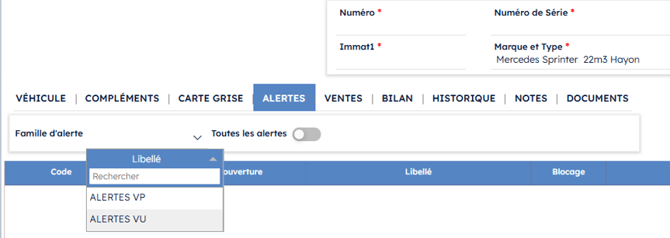
Sélectionnez en premier lieu une famille d’alerte.
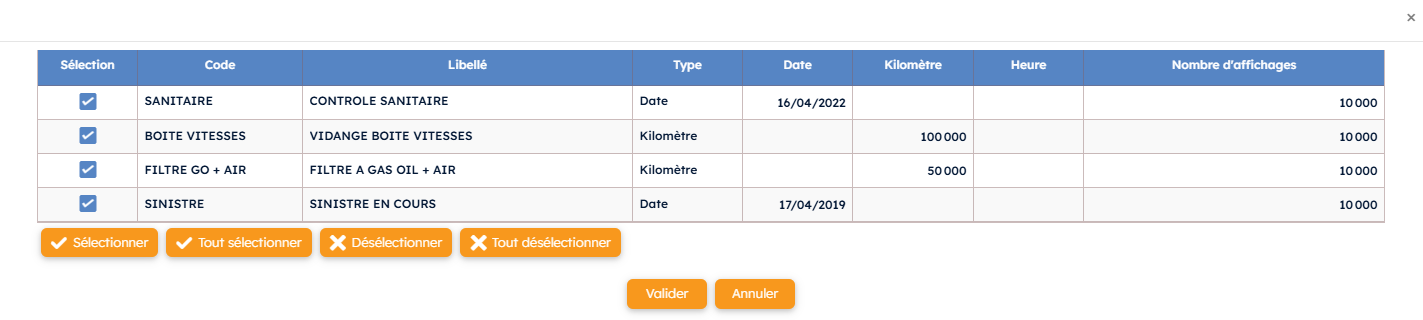
Les alertes configurées dans cette famille vont alors apparaitre. Sélectionnez les alertes que vous souhaitez positionner sur le véhicule. Une fois le choix fait, cliquez sur "Valider".
Les alertes seront alors indiquées dans la fiche véhicule, avec des valeurs correspondant aux périodicités définies. Les alertes en « date » se basent sur la date de Mise en Circulation renseignée dans l’onglet CARTE GRISE de la fiche véhicule.
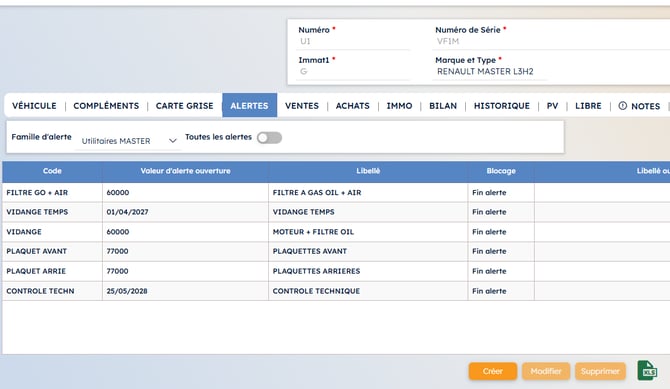
Cependant, ces valeurs peuvent ne pas correspondre à celles souhaitées (ex : si le véhicule a déjà 30 000 kms au compteur, l’alerte 20 000 kms n’a pas lieu d’être).
Pour modifier une alerte, sélectionnez-là puis cliquez sur « modifier ».
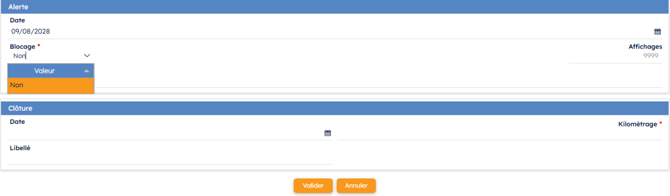
Il est possible de modifier la date ou le kilométrage de votre alerte, définir un niveau de blocage et y ajouter un libellé d’ouverture (pour apporter une précision).
A noter : l’alerte se déclenchera ensuite selon le seuil de déclenchement indiqué dans sa configuration. Ex : l’alerte est prévue au 09/08/2028, l’alerte se déclenchera le 09/07/2028 si son seuil de déclenchement est de 30 jours.
Par défaut le type de blocage est sur non.
Il existe 3 types de blocages :
-
ALERTE : cela signifie que dès le déclenchement de l'alerte le véhicule est bloqué pour la location.
-
FIN ALERTE : le véhicule devient bloqué lorsque la valeur d’alerte est atteinte.
-
NON : l’alerte n’est pas bloquante
Ex : l’alerte est prévue au 09/08/2028 avec un seuil de déclenchement de 30 jours.
Le paramètre « Blocage = alerte » bloque le véhicule dès que l’alerte est déclenchée, c’est-à-dire le 09/07/2028. Le paramètre « Blocage = fin alerte » bloque lorsque la date d’alerte est atteinte, c’est-à-dire le 09/08/2028.
Lorsque vous avez défini un type de blocage et vérifié que la prochaine valeur d’alerte correspond, vous pouvez valider puis sauvegarder la fiche véhicule.
Visualisation des alertes
Lorsqu’un véhicule a une ou plusieurs alertes actives, vous serez averti de plusieurs manières.
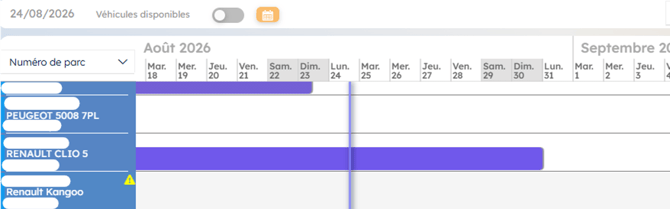
Un point d’exclamation jaune ou rouge (selon le paramètre « important » de l’alerte) apparaitra sur le véhicule concerné.

Un pictogramme "alerte active" s’affichera dans le bandeau supérieur de la fiche véhicule.
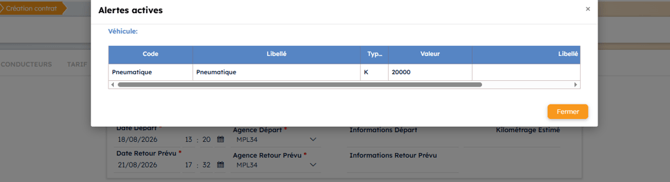
Lors de la saisie de contrat, devis, réservation ou mouvement sur un véhicule en alerte, un pop-up apparaitra indiquant le type d’alerte déclenchée.
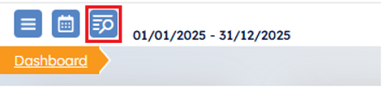
Cliquez sur le bouton suivi CD/CDR en haut à gauche de myrentcar.
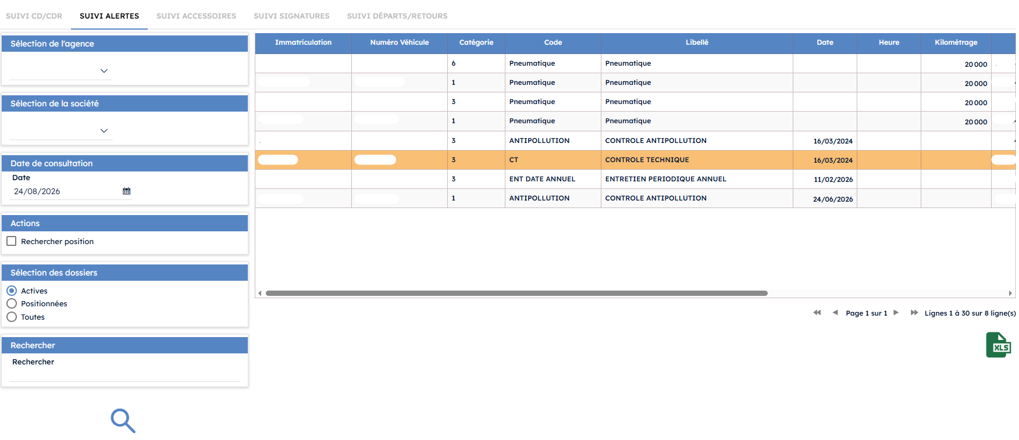
Cet écran vous permet de visualiser les alertes selon l’agence du véhicule. Sélectionner l’astérisque dans la liste des agences pour visualiser les véhicules de toutes les agences. Sélectionnez « Actives » pour voir uniquement les alertes urgentes, positionnées pour voir l’ensemble des alertes à venir, puis cliquez sur la loupe.
Il est possible d’exporter la grille obtenue sous Excel.
Clôture des alertes
Une fois la maintenance correspondante à l’alerte effectuée sur un véhicule, il conviendra de clôturer l’alerte.
Ouvrir la fiche véhicule souhaitée (à partir du Dashboard -> Véhicules, ou à partir du planning, par exemple). Puis ouvrir l’onglet ALERTES.
Sélectionnez l’alerte à clôturer puis cliquez sur modifier. Une fenêtre s’ouvre, il faudra compléter la partie clôture.
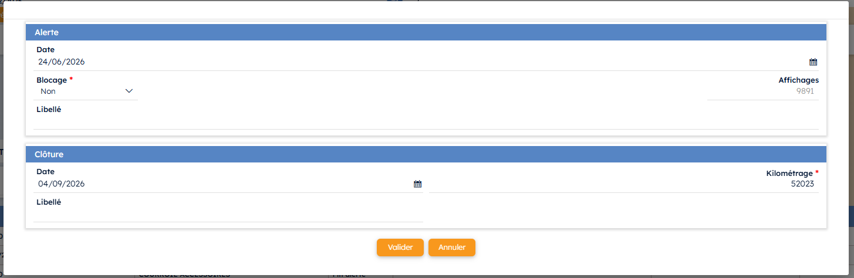
Renseignez la date et le kilométrage auxquels la maintenance a été effectuée, ainsi qu’un éventuel libellé de clôture, puis cliquez sur « Valider ».
Attention : Veillez à indiquer le bon kilométrage ainsi que la bonne date afin que les prochaines alertes soient cohérentes.
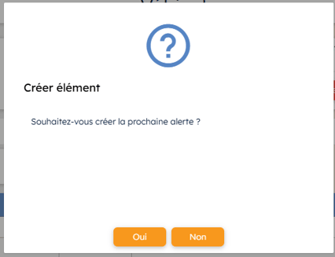
Une fois les données remplis, un pop-up apparait, vous proposant la création de la prochaine alerte.
Si vous cliquez sur oui, une nouvelle alerte se créera automatiquement, en fonction de la date/km de clôture et de la périodicité de l’alerte.
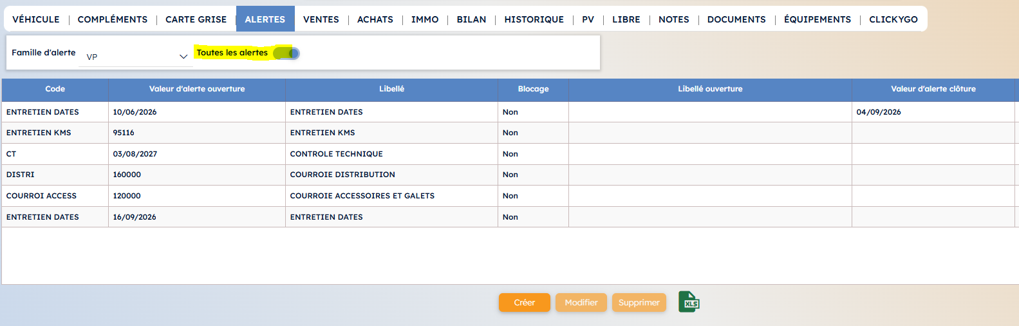
Les alertes clôturées dans la fiche véhicule sont consultables à tout moment en utilisant la case « Toutes les alertes ».