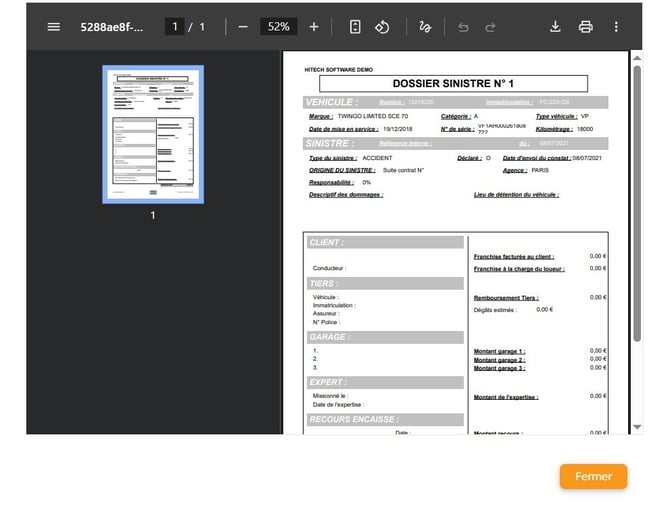
Un dossier sinistre dans myrentcar permet de centraliser tous les éléments d'un sinistre. En particulier, on retrouve le véhicule concerné, la date et heure du sinistre, le contrat lié, les dommages et les différents montants (réparations, assurances, …).
Créer un type de sinistre
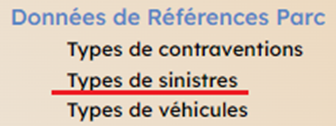
La création de type de sinistre est nécessaire avant d’utiliser le menu « SINISTRE ». Pour ce faire, nous devrons aller dans le back-office, choisir le menu « Données de Références Parc » et entrer dans le sous-menu « Types de sinistres » sur le logiciel pour loueur de véhicule myrentcar.
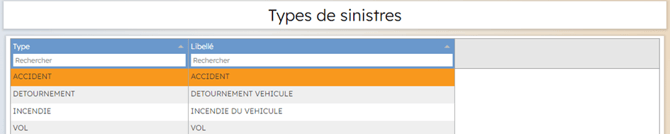
Vous pourrez donc modifier ou créer une liste de sinistre en les regroupant par type.
Fonction des sinistres
Il est alors nécessaire d'accorder les fonctionnalités aux utilisateurs. Tout d’abord, ouvrir le back-office, entrer dans le menu « Gestion des accès » et « Groupes utilisateur » ensuite cliquer sur l’onglet « Fonction ».
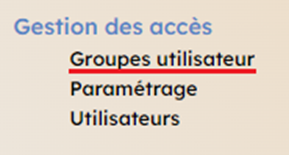

Sélectionnez le groupe concerné et définissez les droits que vous souhaitez attribuer à ce groupe :
 "Types de sinistres" : Création du différent type de sinistre
 "Création sinistre" : Création du dossier sinistre
 "Modification sinistre" : Accès au dossier sinistre avec la possibilité de le modifier
 "Suppression sinistre" : Suppression du dossier sinistre
 "Impression sinistre" : Impression du dossier sinistre
 "Liste des sinistres" : Listing des dossiers sinistres
Création d'un dossier sinistre
La création d’un dossier sinistre se fait en choisissant le menu « SINISTRE »
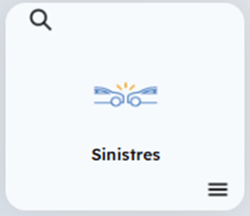
Cliquez sur le bouton pour dérouler le menu  et choisissez le sous-menu « Création d’un sinistre »
Et la fenêtre suivante s’ouvrira :
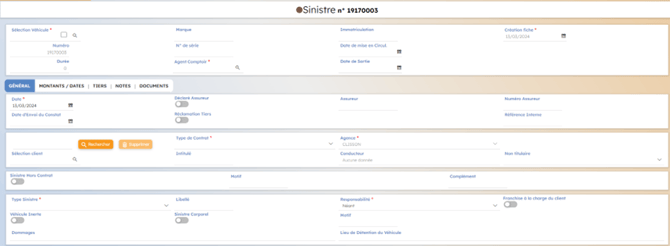
Onglets d'un sinistre
Général
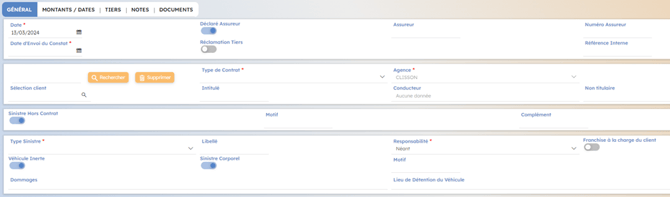
"Date" : Il est très important de compléter la date pour faciliter la recherche dans le système et les propositions de document qui correspond à l’usage du véhicule.
"Date d'Envoi du Constat" : Obligatoire si "Déclaré Assureur" est coché.
"Déclaré Assureur" : Nous permet de savoir si le dossier a été déclaré à l’assureur ou pas. Si c’est le cas, le nom de l'assureur ainsi que « la date d’envoi du constat » seront obligatoire.
"Assureur" : Nom de l'assurance. Le logiciel prend par défaut l’assureur qui est indiqué sur la fiche véhicule.
"Numéro Assureur" : Cette zone correspond au numéro du constat ou autre. Il s’agit de renseigner la référence qui va lier ce dossier à celui de l’assureur.
"Référence Interne" : permet d’indiquer un numéro de référence interne.
"Rechercher" : Lorsque vous cliquerez sur ce bouton, le logiciel vous proposera uniquement tous les mouvements en rapport avec ce véhicule à la date indiquée dans la zone Date.
"Type de Contrat" : Ici on vous propose 3 choix: Courte durée, Longue durée, Mouvement interne.
"Agence" : C’est l’agence de départ du contrat pour le véhicule accidenté.
"Sélection client" : C’est le client qui est la cause du sinistre.
Notes : Sur les 3 derniers onglets, les zones se remplissent automatiquement lorsque vous aurez sélectionné le "Contrat d'Origine".
"Intitulé" : C’est Intitulé du client.
"Conducteur" : C’est ici qu’on renseigne le Conducteur qui est à l'origine du sinistre.
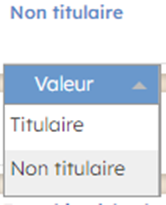
Après, il faut choisir s’il est titulaire ou non titulaire.
"Sinistre Hors Contrat" : Permet d’indiquer que ce dossier sinistre n’est pas lié à un contrat. Si cette case est cochée, alors la zone Contrat d’Origine ou le bouton "Rechercher" seront inactifs.
"Motif" : S’il s’agit d’un sinistre hors contrat, vous devez renseigner un motif.
"Complément" : Permet de saisir un complément concernant le sinistre hors contrat.
"Type Sinistre" : Choisissez le type de sinistre que vous avez créé dans le back-office, en cliquant sur la flèche pour dérouler, les listes de choix apparaîtront comme suit :
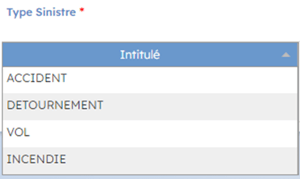
Et vous pouvez choisir en cliquant dessus.
"Libellé" : Libellé du sinistre.
"Responsabilité" : C’est ici que vous allez trouver le pourcentage de responsabilité lors du sinistre. Vous avez le choix entre 0%,50%,100% ou néant.
"Franchise à la charge du client" : À cocher si la franchise est réglée par le client.
"Véhicule Inerte" : À cocher si le véhicule est inerte (épave)
"Sinistre Corporel" : À cocher s’il y a eu un préjudice corporel
"Dommages" : Permet de décrire les dommages occasionnés au véhicule.
"Liste de Détention du Véhicule" : C’est dans ce champ que vous allez mettre le lieu de détention du véhicule pour l'expertise
Montants/dates
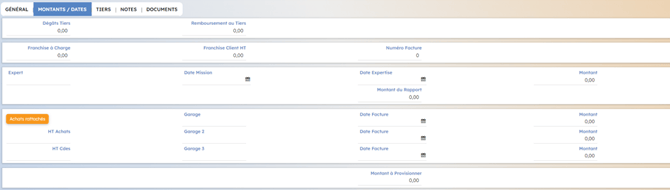
"Dégâts Tiers" : Estimation des dégâts du tiers.
"Remboursement au Tiers" : Remboursement effectué directement au tiers.
"Franchise à Charge" : C’est ici qu’on note le montant de la franchise restant à la charge du loueur.
"Franchise Client HT" : Montant de la franchise éventuellement facturée au locataire.
"Numéro Facture" : Indiquez le numéro de facture concernant la franchise facturée au locataire.
"Expert" : Nom de l'expert.
"Date Mission" : Date de mission de l'expert.
"Date Expertise" : Date de l'expertise.
"Montant" : Montant total réel de l'expertise.
"Montant du Rapport" : Montant du rapport de l’expert.
"Garage" : Nom du ou des garages
"Date Facture" : Date de la facture du garagiste.
"Montant" : Montant de la facture du garagiste
"Montant à Provisionner" : C’est le montant que l’on doit provisionner pour les réparations.
"Assureur" : C’est le nom de l'assureur qui est complété par défaut par celui qui a été renseigné sur l’onglet «Général».
"Remboursement Prévu" : C’est la date à laquelle l'assureur a prévu de payer le remboursement.
"Montant" : Montant prévisionnel de remboursement de l'assurance
"Remboursement Demandé" : Date à laquelle vous avez demandé le remboursement auprès de l’assurance.
"Remboursement Effectif" : Date à laquelle l’assurance a effectué le remboursement.
"Montant" : Montant réel de remboursement par l’assurance.
"Intitulé" : Intitulé du recours (Huissier, tribunal …)
"Motif" : Motif du recours
"Date" : Date du recours
"Montant" : Montant obtenu par le recours
"Edition" : Ce champ est inaccessible à l’utilisateur. Il s’agit de la date d’édition du dossier ainsi que le résultat du dossier.
"Clôturé" : Cocher la case pour indiquer que le dossier sinistre est clôturé. Il n'apparaîtra alors plus dans la liste des dossiers en cours.
Le calcul effectué dans le montant total du sinistre est le suivant :
Montants ajoutés en positif :
- Remboursement effectif
- Franchise facturée
- Montant recours encaissé
Montants ajoutés en négatif :
- Remboursement Tiers
- Franchise à charge
- Montant Expert
- Montant des garages
"Achats rattachés" : permet de voir les listes des factures d’achats associés à ce sinistre
Tiers
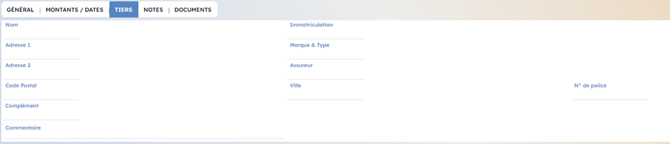
Cet onglet vous permet de renseigner des éléments concernant le tiers de l’accident :
Nom, adresse, etc …
Notes
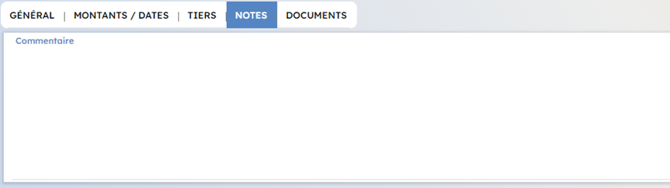
Comme tous les onglets NOTES de myrentcar, vous pourrez saisir des commentaires libres concernant le sinistre et / ou insérer des documents, photos etc…
Documents
Comme ailleurs dans myrentcar, il est possible d’ajouter, consulter ou supprimer des documents pour les contrats, comme par exemple la copie du permis du conducteur.
Pour ajouter un document, glisser et déposer le fichier dans l’encadré prévu à cet effet ou sélectionner le fichier sur votre poste en utilisant le bouton "Sélectionner fichier".
Cliquer sur la flèche bleue  pour l’enregistrer. Pour consulter un fichier, cliquer sur la flèche verte
  pour le télécharger.
Un clic sur la corbeille rouge  permet de supprimer le document de myrentcar.
Attention : Si le document ne s’enregistre pas, vérifier :
- La taille du document (elle ne doit pas dépasser 2 Mo ou Mb).
- Le nom du document (Le nom ne doit pas être trop long, renommer le document si nécessaire et recommencer l’opération).
Impression d'un dossier sinistre
On peut imprimer le dossier sinistre en allant dans la barre de menu en bas et en cliquant sur le bouton d'imprimante.
Voici un exemple d’impression :