
Configuration du prélèvement SEPA
Dans cette partie, nous allons voir ensemble ce qui est de la configuration du prélèvement SEPA sur votre logiciel pour loueur de véhicules myrentcar.
Pour commencer, il faut d’abord le configurer dans le Backoffice. En premier lieu, entrez dans le menu « Configuration générale d’Exploitation », puis le sous-menu « Modes de règlement ».
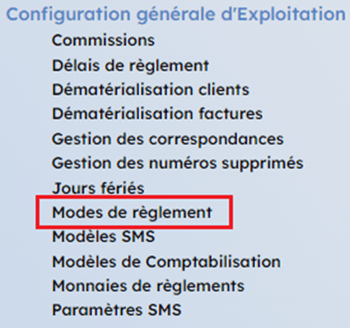
Ensuite, entrez dans le sous-menu, cliquez sur "PRELEVEMENT".
Enfin, choisissez le type par "Prélèvements" :  .
.
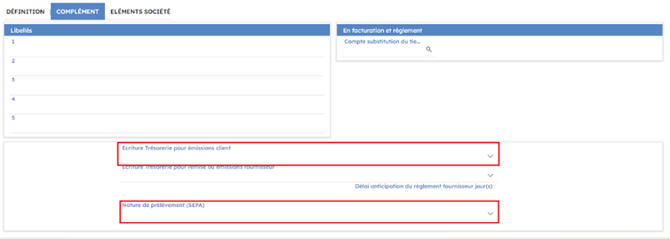
Dans l’onglet « COMPLÉMENT », le complément de ces indications sont importantes
- "Ecriture trésorerie pour émissions client" : Choisissez votre mode d’écriture.
- "Nature de prélèvement (SEPA)" : Choisissez la nature de prélèvement.
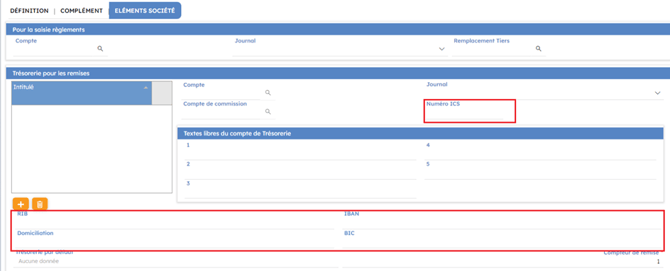
Dans l’onglet « ÉLEMENTS SOCIÉTÉ », il faut compléter les indications "Numéro ICS", "IBAN" et "BIC" :
La suite du paramétrage se fait directement sur myrentcar.
Les documents
Pour la facturation des différents documents : Contrat CD, Dossier LD ou Bon de Frais (Bon de Vente Diverse), les informations du mandat pourront être récupérées ou saisies sur la fiche du document.
Dossiers de Courte Durée
Si le client a précisé le prélèvement dans son mode de règlement CD, alors la facturation du contrat utilisera les informations de la fiche client (le numéro IBAN, le BIC, la date de mandat, le type de mandat et le numéro de mandat indiqués sur la fiche client).
Dans le cas où les données du client ne sont pas remplies correctement (la date de mandat, le type de mandat ou le numéro de mandat), alors le prélèvement ne pourra pas être émis.
Dossiers de Longue Durée
Les éléments du mandat SEPA sont visibles dans l'onglet « Client » du dossier de Longue Durée afin de préciser les différentes informations du mandat.
Dans les dossiers de Longue Durée, toutes les informations doivent être saisies.

- "Groupe de facturation" : Choisissez le groupement de la facturation
- "Délai de règlement" : Choisissez le délai de règlement
- ’’IBAN", "BIC" : Saisir les informations bancaires du client.
- "Numéro de mandat" : Saisir le numéro RUM du mandat.
- "Type de mandat" : Sélectionner une des valeurs suivantes :
- "First" lors de la création d’un dossier avec un numéro de mandat spécifique.
- "Récurrent" sur un dossier LD en cours.
- "Date de mandat" : Sélectionner ou saisir la date du mandat.
Dans le cas où l'une des informations du mandat (soit la date de mandat, le type de mandat ou le numéro de mandat) n'étaient pas indiquées dans le dossier Longue Durée, alors les informations seraient automatiquement récupérées sur la fiche client.
Bons de Ventes Diverses
Si le client a précisé le prélèvement dans son mode de règlement CD, ainsi la création du bon de frais récupère le numéro IBAN et le BIC indiqués dans la fiche client.
Les éléments du mandat SEPA s'ajoutent dans l'onglet « Client » afin de mentionner la date du mandat, le type de mandat et le numéro de mandat.
Emission du prélèvement SEPA
La facturation d'un client dont le mode de règlement est "Prélèvement" génèrera automatiquement un prélèvement en attente d'émission.
Par la tuile du dashboard Reg. Sociétés, puis "Prélèvement", on visualise ici tous les prélèvements en attente.

Vous pouvez ajouter des prélèvements en cliquant sur "Nouveau règlement" ou "Nouveau règlement multiple".
Les boutons "Modifier" ou "Coordonnés bancaires" vous permettront d’ajouter ou de modifier les coordonnées bancaires.
Pour générer le fichier des prélèvements, ouvrir l'onglet "EMISSIONS" puis sélectionner "Prélèvements".
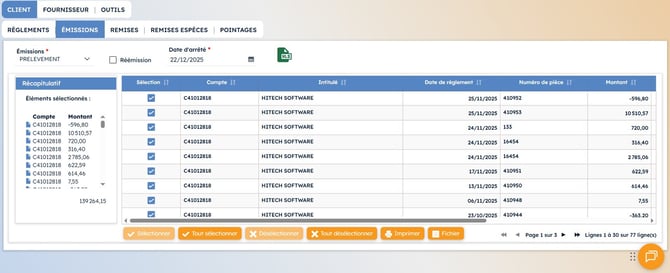
Puis sélectionnez les éléments que vous voulez mettre en émission.
Notes : si vous voulez faire une réémission, cochez "Réémission".
- Le bouton "Imprimer" permet d’imprimer les éléments que vous avez sélectionnés.
- Cliquez sur "Fichier" et un message de confirmation s’affiche :
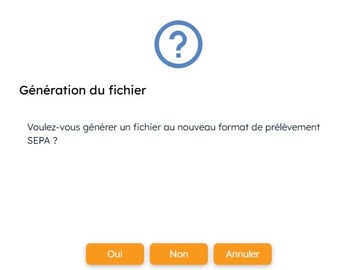
Un document en format XML s’enregistre automatiquement dans le dossier "Téléchargements" pour transmission à votre banque.
Remise des prélèvements SEPA
L'étape de REMISE permet de générer les écritures comptables associées aux prélèvements.
Cliquez sur l’onglet « REMISES » puis choisissez "PRELEVEMENT".
Ce sont seulement les éléments qui sont cochés que vous pouvez remettre à la banque comme ceux qui sont en bas :

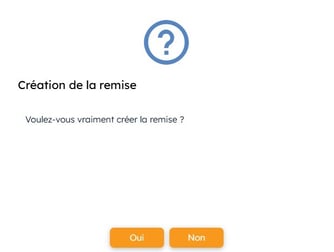
Enfin, cliquez sur "Imprimer" et un message de confirmation s’affiche :
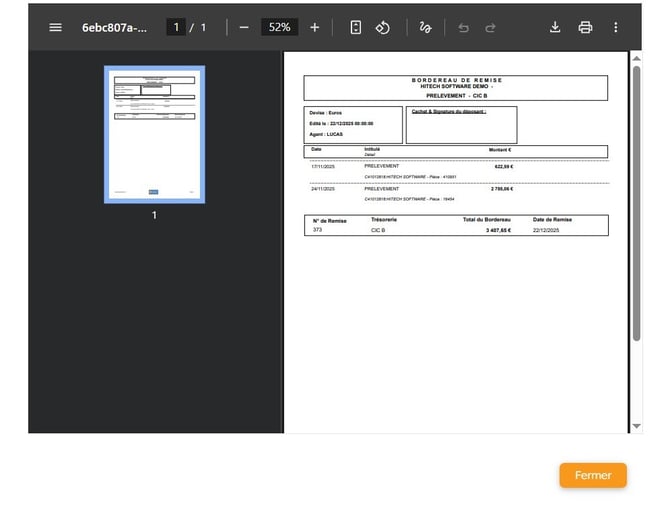
Le bordereau s’affiche en PDF :
Les prélèvements ainsi remis disparaissent complètement de la liste visible dans le menu "Reg sociétés".